
Ubuntu24.04にGUI管理ツールWebminをインストールし、SAMBA設定と運用管理をフルGUI化を行いましたので記事にします。
WebminはWebアクセスのLinux管理ツールです。Linuxのコマンド操作をあまり覚えなくても、ほとんどの運用管理ができる優れものツールです。
システム環境
ここで解説する環境は以下の通りです。
- 仮想化環境:ProxmoxVE8
- OS: Ubuntu24.04LTS
- ストレージ:HDD 4TB(Samba NAS専用)
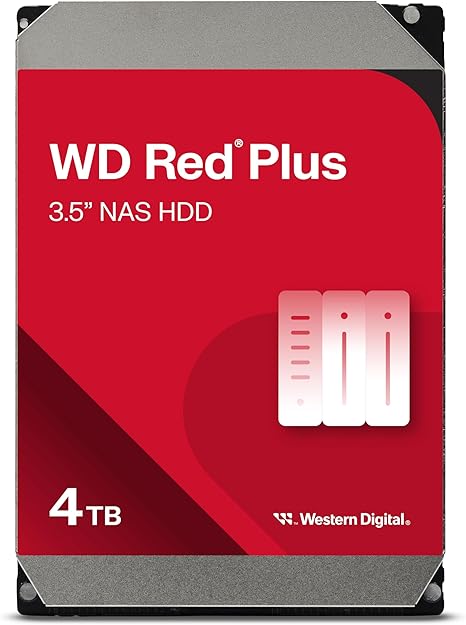
Proxmox上にSamba用のOSを構築しています。
Samba用ストレージは、OSとは別のHDDとし、Proxmoxをパススルー接続しています。
Proxmox上のSamba構築方法はこちらに詳しく記載しています。
Webminのインストール
Webminは、aptを使ってインストールすることはできないため、公式サイト https://webmin.com/download/ にアクセスし、最新の手順を確認してからインストールします。
公式ではシェルスクリプトで環境構築ができる仕様になっているため、最初にcurlをインストールします。
$ sudo apt install curl
公式で記載されているシェルスクリプトを実行し、Webminのリポジトリと必須ツールをインストールします。
curl -o webmin-setup-repo.sh https://raw.githubusercontent.com/webmin/webmin/master/webmin-setup-repo.sh
sh webmin-setup-repo.sh
Webmin本体をインストールします。
$ sudo apt install webmin --install-recommends
Webminは管理権限アクセスになりますので、接続するホストに制限をかけておきます。
# nano /etc/webmin/miniserv.conf

# 最終行にアクセス許可する IP アドレス追記する
allow=127.0.0.1 192.168.10.0/24

# systemctl restart webmin
Webブラウザ(ubuntu内のFirefox等)でhttps://<Your-Server-IP>:10000にアクセスします。
注意:ファイアウォールを設定している場合は、ポート10000からのアクセスが許可されていることを確認してください。
筆者の環境ではhttps://192.168.10.106:10000でアクセスできました。
Webmin>言語とテーマの変更を行って日本語に設定しておくと良いでしょう。
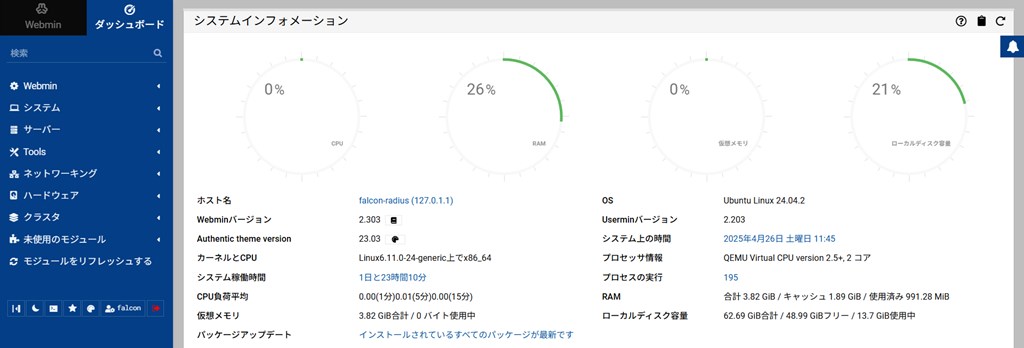
SAMBA構築と設定
Webminはさまざまなサーバーアプリの管理GUIを提供されています。
今回はSAMBAの導入からユーザー管理手順まで解説します。
Sambaインストール
未使用のモジュール>Samba Windows ファイル共有に進み、Install NOWをクリックします。

自動でapt-getが操作され、SAMBAがインストールがクリック操作だけでできます。
インストール後、「モジュールをリフレッシュする」をクリックすると、「サーバー」にSAMBAが移動します。
構築・設定
Samba設定はSamba Shareマネージャでほぼフル設定ができます。
今回は、ゲストアクセスが可能なフォルダを作成し、Windows端末でファイルアクセス動作確認を行ってから、ユーザー設定を行う形で構築しました。
ファイル共有フォルダの作成
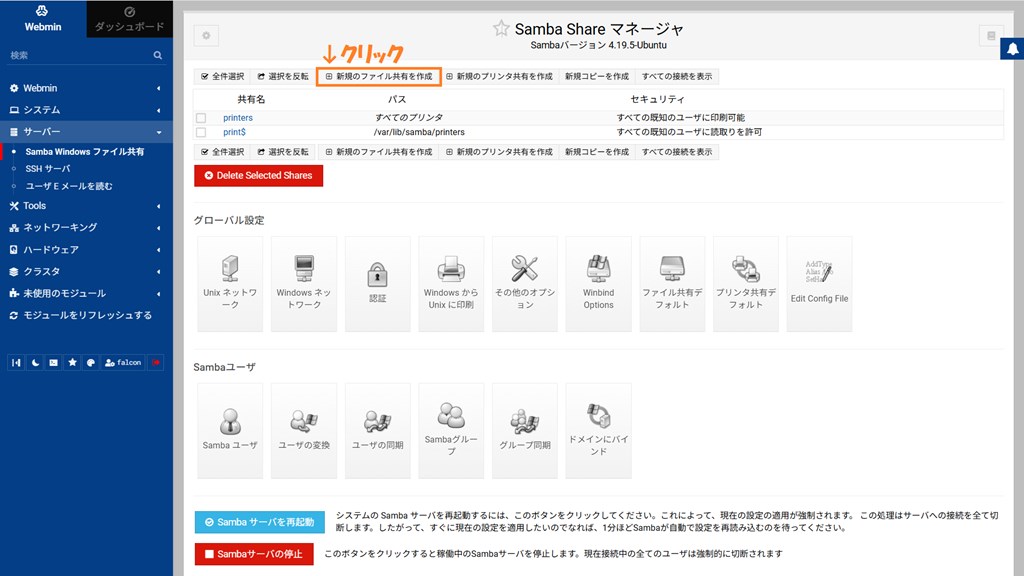
Samba Shareマネージャの「新規のファイル共有を作成」をクリックし、共有名と共有フォルダを作成します。
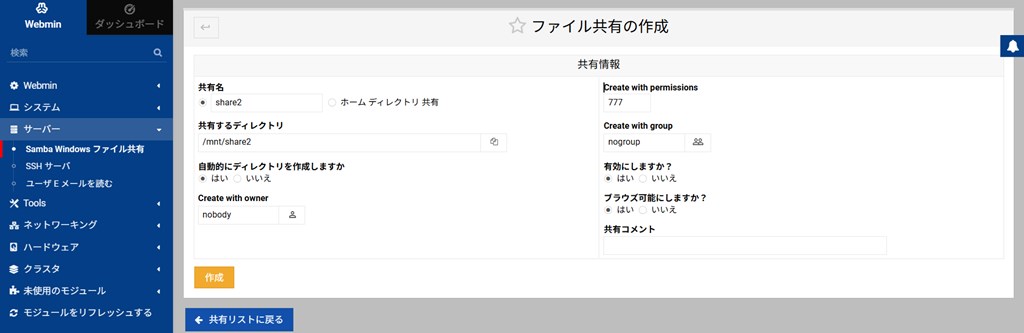
設定値は以下のとおりに入力し、作成をクリックします。
- 共有名:share2
- 共有フォルダ:/mnt/share2
- 自動的にディレクトリ作成:はい
- Create with Owner:nobody
- Create with permissions:777
- Create with group:nogroup
ファイル共有設定
共有名share1>セキュリティとアクセス制御から、共有設定を開き、以下設定を行い、保存します。
- 書き込み可能:はい
- ゲストアクセス:ゲストのみ
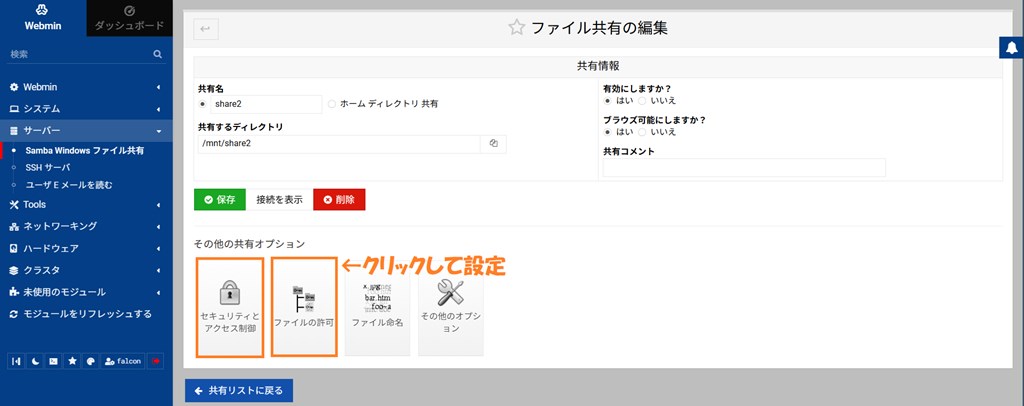
設定が完了したら、「Sambaサーバを再起動」をクリックし、有効化します。
動作確認
Windows端末のエクスプローラから\\192.168.10.106を開くと、share2フォルダが出現します。
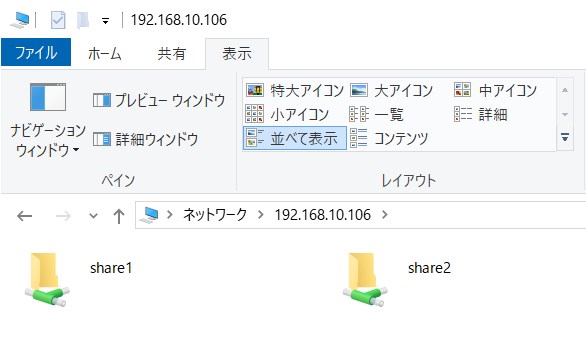
ファイル読み書きテストを行い、正常動作が確認できれば、SAMBAサーバーの基本設定は完了です。
※注記:Windows11 24H2の場合、デフォルトでゲストアクセスが許可されておらず、フォルダのアクセスができません。ゲストフォルダへのアクセスを許可するにはこの記事を参照して、ローカルポリシーを修正してください。
トラブルシューティング
フォルダ作成時に権限設定をデフォルトに設定していると、ファイル書き込みができません。
Webminでもフォルダ権限変更ができるようですが、コマンドで修正したほうが早いので手順を紹介します。
WebminのTools>Terminalを開き、ターミナルを起動します。
以下コマンドを参照して、注意深く入力し、権限設定を修正します。
$ sudo su
# cd /mnt

# ls -al
drwxr-xr-x  2 root   root    4096  4月 26 12:41 share1
drwxrwxrwx  2 nobody nogroup 4096  4月 26 12:49 share2

# chown -R nobody:nogroup share1
# chmod -R 777 share1

# ls -al
drwxrwxrwx  2 nobody nogroup 4096  4月 26 12:41 share1
drwxrwxrwx  2 nobody nogroup 4096  4月 26 12:49 share2
権限修正後、ファイル書き込みができることを確認します。
ユーザー・グループ管理
本項では、Linux内のユーザー・グループによるファイルアクセス制限方法について解説します。
注記:Webmin Samba設定では、LDAP・Windows ADといったアカウントマネージャーとの連携もできます。ただ、ADを導入している企業は、たいてい高価なサーバー一式が導入済みであり、Linux Sambaを設定する機会がないため、現時点では未検証です。ニーズがあり次第、検証したいと思います。
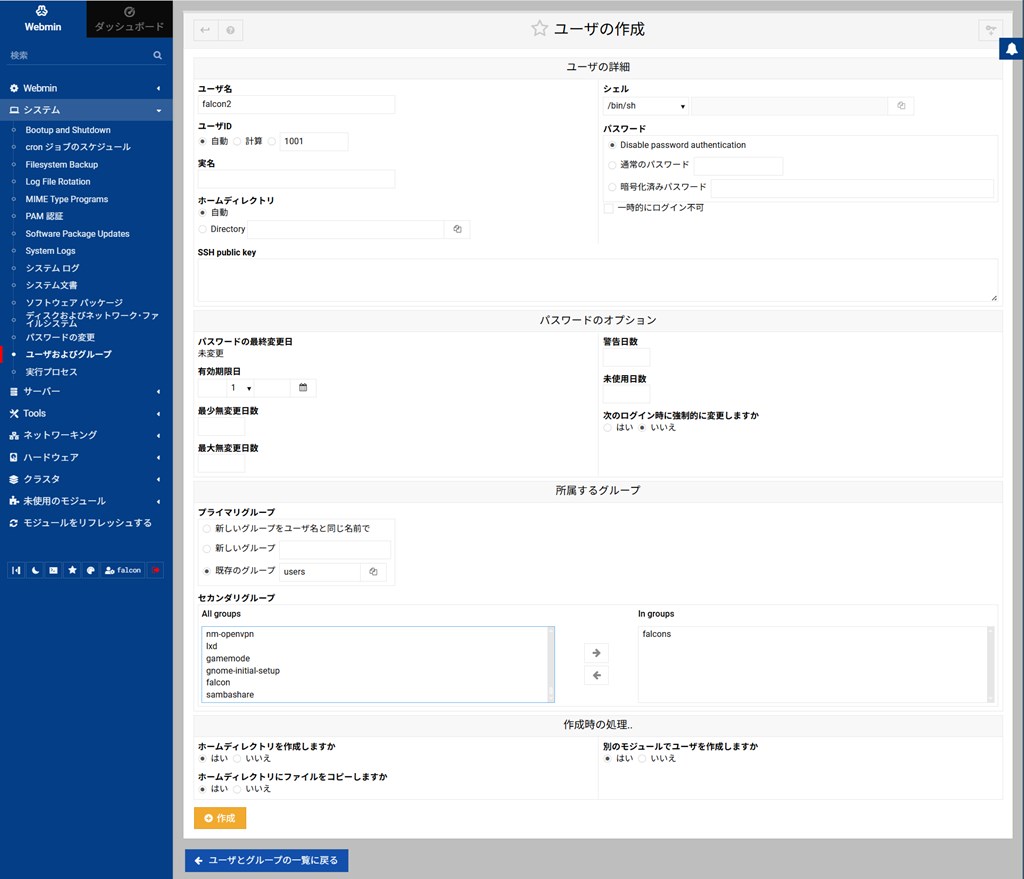
Webmin>システム>ユーザーおよびグループを選択し、GUIでUNIX内のユーザーとグループを作成します。
- ユーザー:falcon2
- グループ:falcons
サーバー>Sambaで「グループ同期」、「ユーザ同期」を行います。
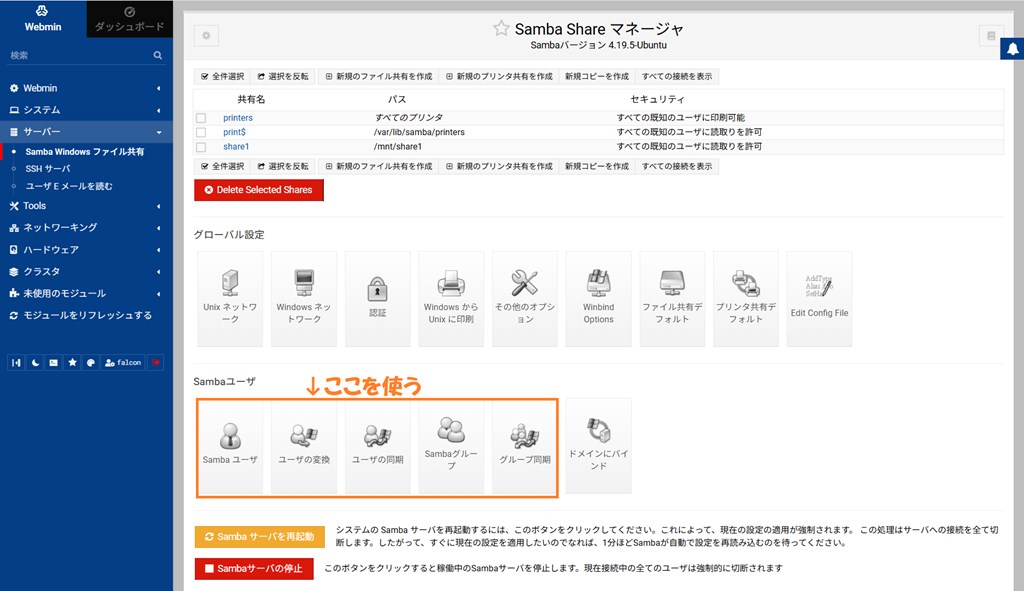
UNIXユーザーと追加、変更、削除はすべて「はい」の設定にします。
この設定を行うことでSambaとUNIXユーザーが同期でき、ユーザー管理が一元化できます。
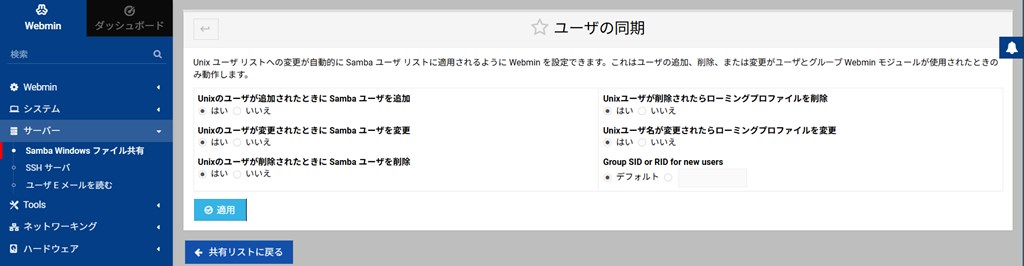
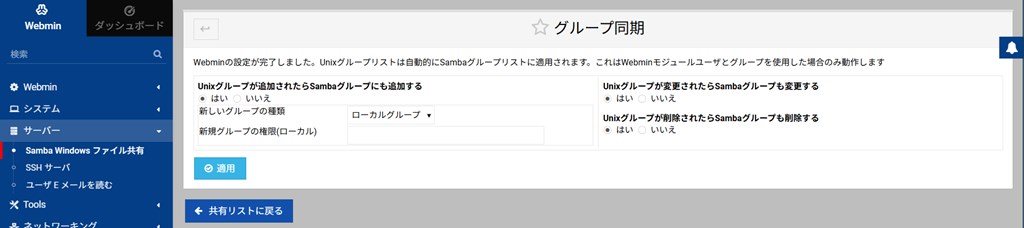
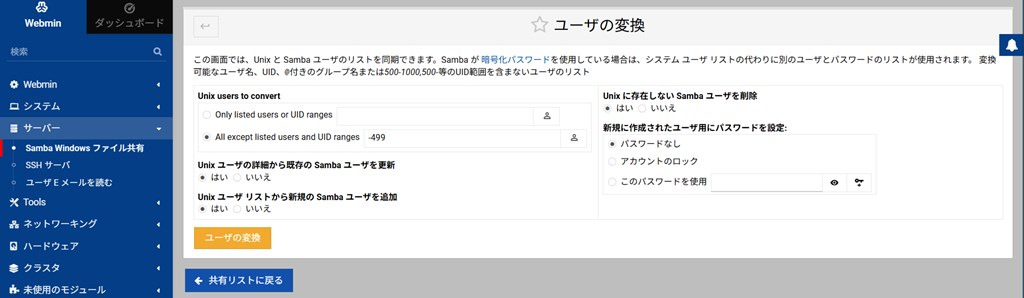
「ユーザーの変換」を行いUNIXユーザーをSambaユーザーと同期します。
「Sambaユーザー」をクリックし、システムが作ったユーザーを削除し、ファイルアクセスを行うユーザーのみ残します。
編集前:
編集後:
共有ファイル設定でグループfalconsのアクセスのみに限定する。
- 書き込み可能:いいえ
- ゲストアクセス:なし
- 可能なグループ:falconsを追加
- 読み取り書き込みグループ:falconsを追加
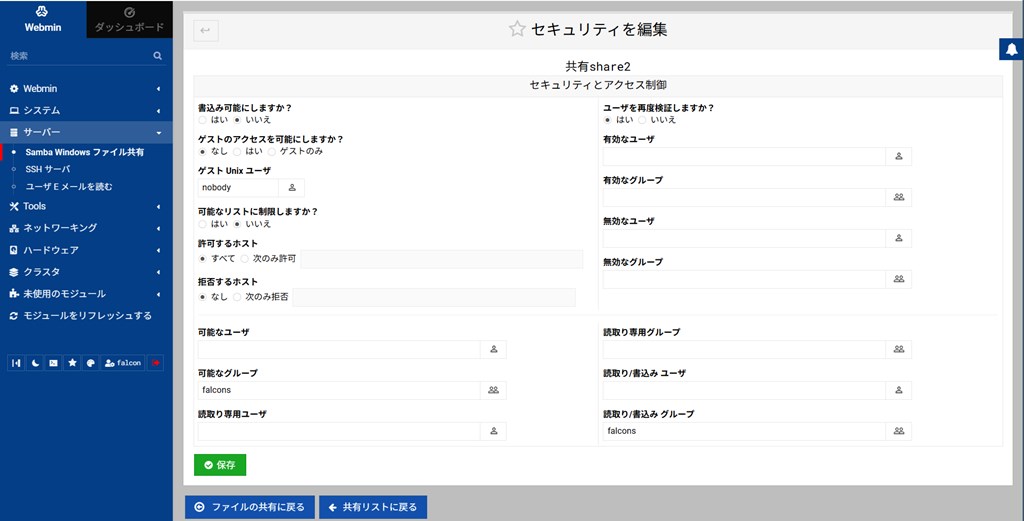
- 新規UNIXファイルモード、ディレクトリモード:755に変更
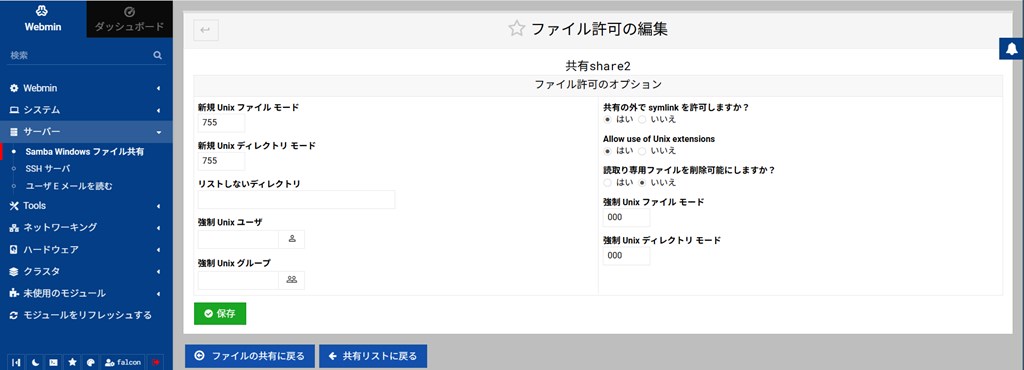
Sambaサーバーを再起動する。
設定後、Windowsからファイルアクセスを行い、アクセス時にユーザー名とパスワードが聞かれるようになったら設定完了です。
Webminだけで運用管理は可能
今回Webminを導入してSambaを構築してみましたが、ユーザーや新規共有フォルダの作成、削除といった通常の運用管理は、Linuxを知らなくてもこのツールだけで対応できると思いました。
smb.conf設定もワンクリックでチェック&修正ができるため、コマンド設定に慣れた方でも問題なく使えると思います。
ただしディスク障害が発生した場合は、Webツールだけでは対処できません。
実機のコンソール操作ができないと、システムアドミニストレータとは言えないので、日頃からコマンド操作には慣れておく必要があります。

