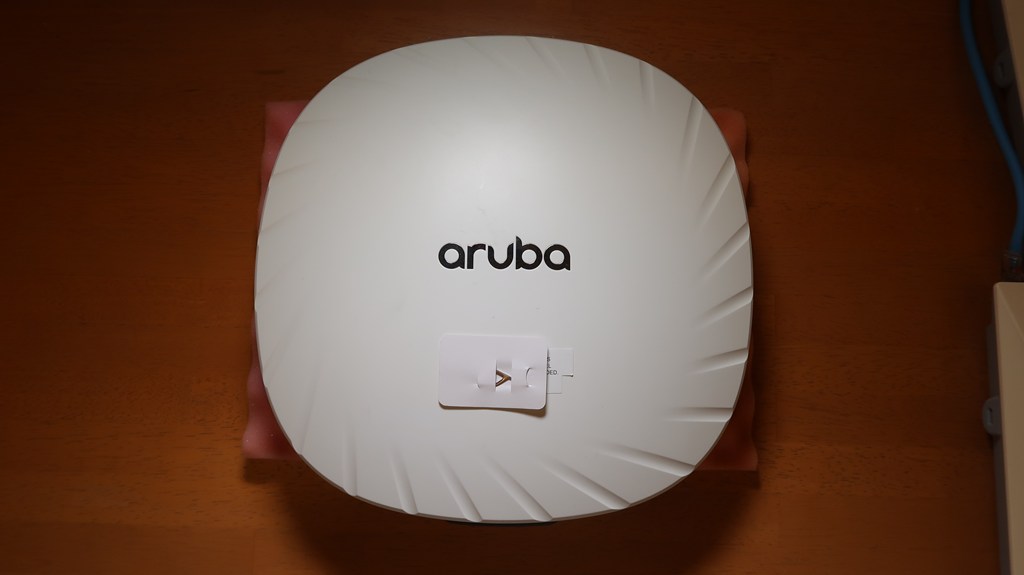
業務用WiFi6アクセスポイント Aruba AP-535を入手しましたので、家庭用の初期セットアップ方法を解説します。
Aruba(HPE)のアクセスポイントは、企業や学校などで使われるエンタープライズクラスの製品です。
業務用アクセスポイントは、一つのアクセスポイントで50~100台の端末を収容できるため、家庭用WiFiルーターを遥かにしのぐ性能と安定性が見込めます。
最近はWiFi6EやWiFi7対応での機器更新などにより、綺麗目の中古品がオークションで安く手に入るようになってきました。
SIerとしての経験の範囲内ですが、Aruba製品はライフタイム保証(正規代理店経由で新品購入すると更新するまでハード交換保証がある)をしていることもあって、故障も比較的少ない部類だと思います。
ファームウェアも無料のアカウント作成のみで入手できますので、中古品を活用したシステムを組んでも長く使えると思います。
Aruba AP-500シリーズは以下のラインアップがあります。
数字が大きくなる程、筐体が大きく、性能も高いですが、価格や消費電力も高くなります。
- AP-505(WiFi6): 5G 2x2, 2.4G 2x2, 802.3at PoE
- AP-515(WiFi6): 5G 4x4, 2.4G 2x2, 802.3at/bt PoE※
- AP-535(WiFi6): 5G 4x4, 2.4G 4x4, 802.3bt PoE※
- AP-555(WiFi6): 5G 8x8, 2.4G 4x4, 802.3bt PoE※
※802.3at×1 PoE時は一部機能に制限あり
一番小さいAP-505でも50台収容は可能です。
前提条件
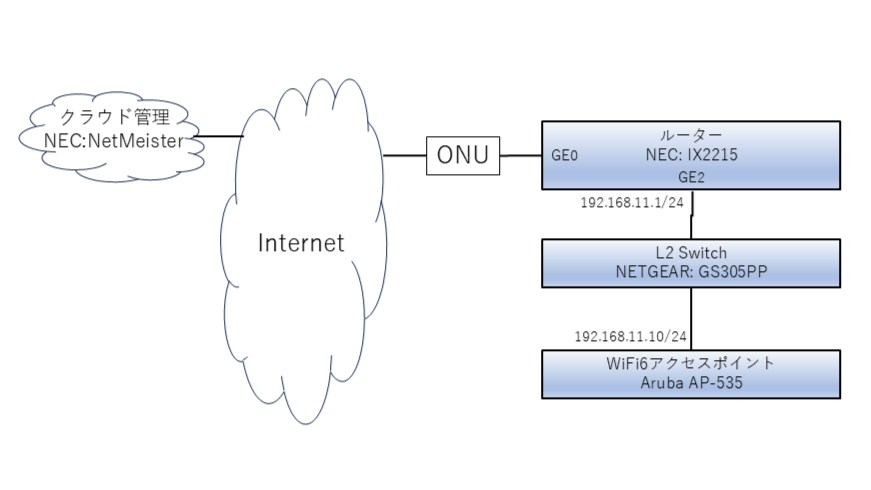
今回のシステム構成は下図のとおりです。
ルーターとPoEスイッチがあるだけの当サイトで紹介しているシンプルな構成です。
筆者は業務用ルーターを用いてますが、家庭用WiFiルーターでも大丈夫です。
またAP-535は業務用らしく複数のセットアップ方法があります。
今回は以下条件にて構築することとします。
- DHCPリース環境(上位にルーターがある環境)で構築
- Arubaの仮想コントローラ(IAP)不使用(2台以上の場合は使用を推奨)
- シリアルコンソールケーブルは用いない(Arubaのコンソールはピン配置が特殊です)
セットアップ手順
ArubaのAP設定はすべてブラウザ経由で出来ます。
ただし、複数台構成で仮想コントローラ(IAP)を組む場合は、シリアルケーブルで設定する方が確実です。(IAPが不在だと自動で権限移譲が行われる仕様のため、設定手順が難しくなってしまう)
本体をDHCP配下にてPoE起動&初期化
APをDHCPリース環境下にあるPoEスイッチに接続します。
本体リセットは、裏面の初期化ピンボタンを押下しながら電源を入れ、電源ランプが点滅→点灯するまで押し続けることで初期化できます。
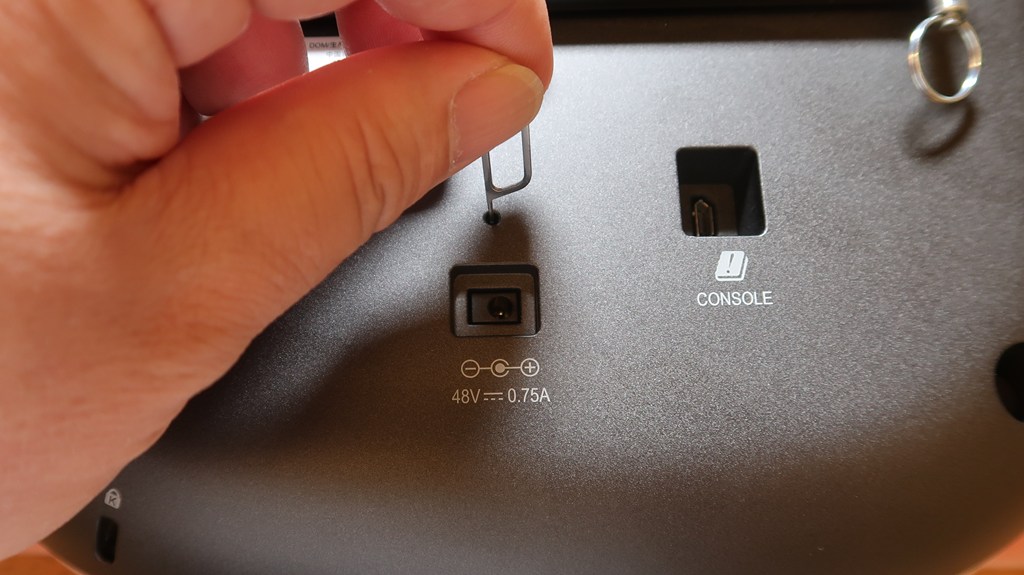
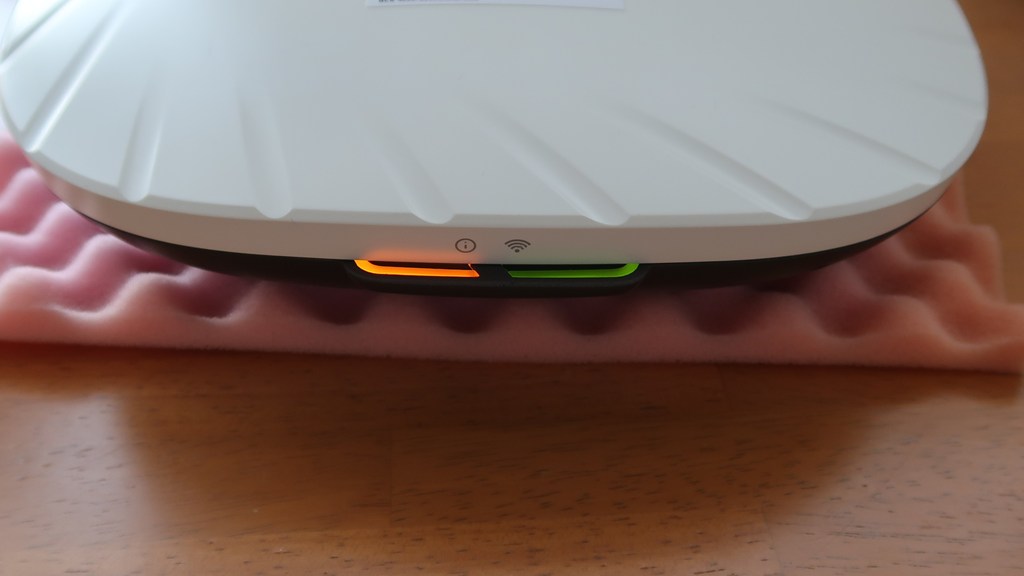
起動には数分かかります。
電源ランプが点灯(橙または緑)、無線ランプが点滅(1秒おき)になれば、APはDHCPでアドレスを入手出来ているので、WiFi経由でのセットアップが開始できます。
WiFi経由でアクセス
WiFiのあるノートPCかスマホで設定用SSID(SetMeUp-xx:yy:zz)に接続します。

ブラウザからはアクセス警告がでますので許可をしてください。
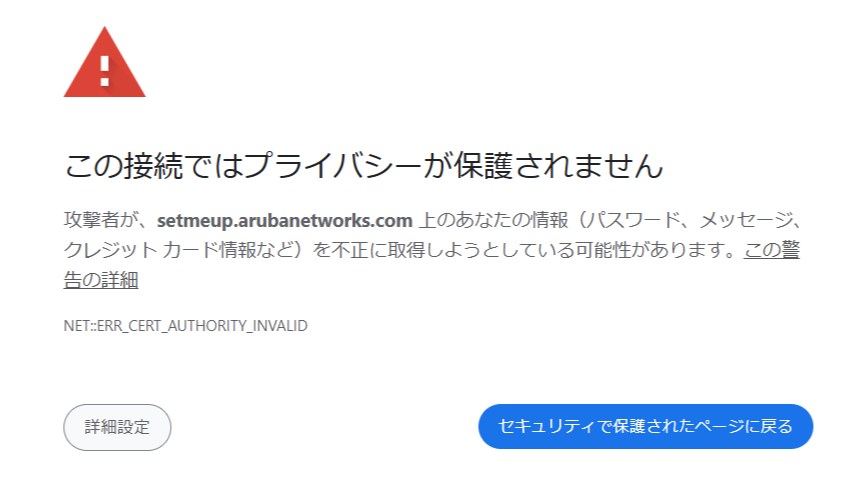
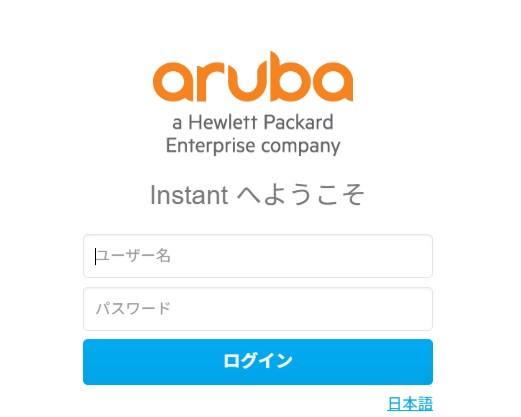
ログインはID:admin/PW:(本体シリアルナンバー)です。
シリアルナンバーは本体裏面にシールが貼られていますので、写真などを撮っておくと良いでしょう。

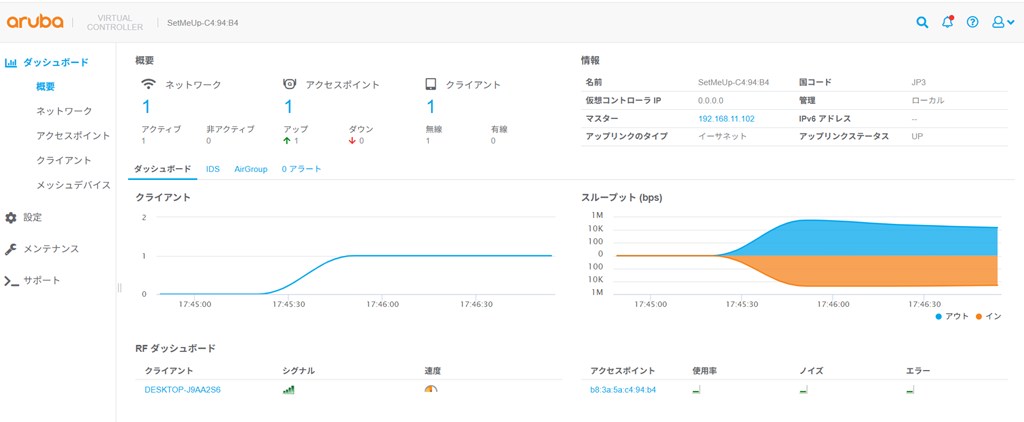
コンソールには入れれば起動は完了です。
アクセスポイントの設定
IPアドレスの固定
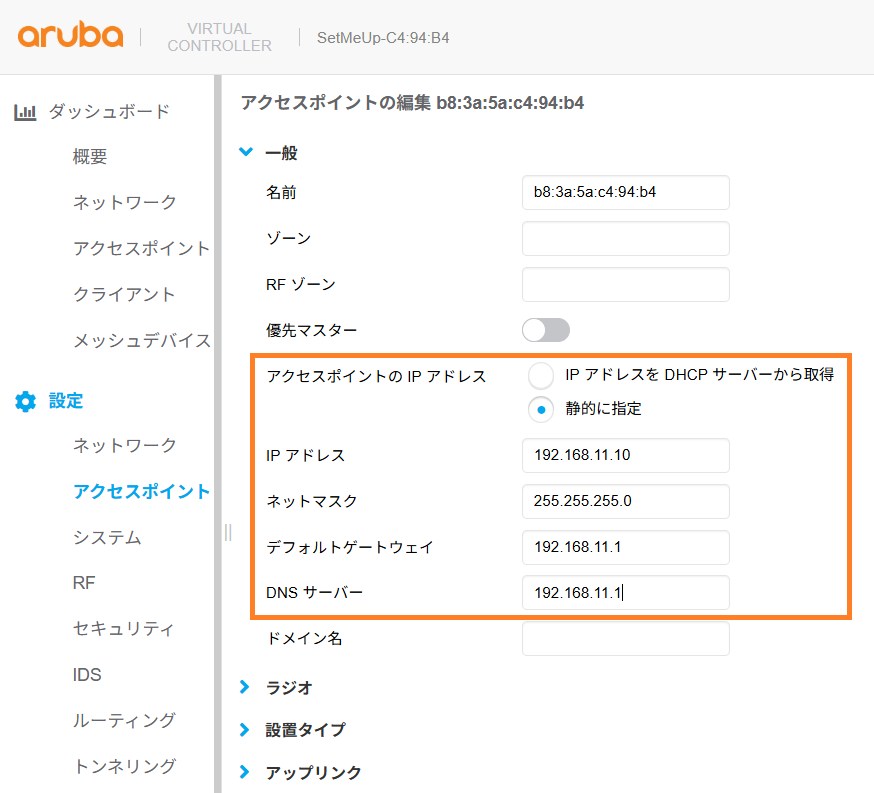
アクセスポイントを個別個別するため、IPアドレスを静的に設定します。
「設定」→「アクセスポイント」で設定できます。

静的アドレスを設定するには、「静的に指定」のラジオボタンを選択します。
デフォルトゲートウェイ、DNSサーバーは自宅のルーターを設定しておくと良いでしょう。
SSIDの設定
SSIDの設定は「ネットワーク」→「+」ボタンをクリックします。
SSID [SetMeUp]は新たにSSIDを設定することで自動で消去されます。
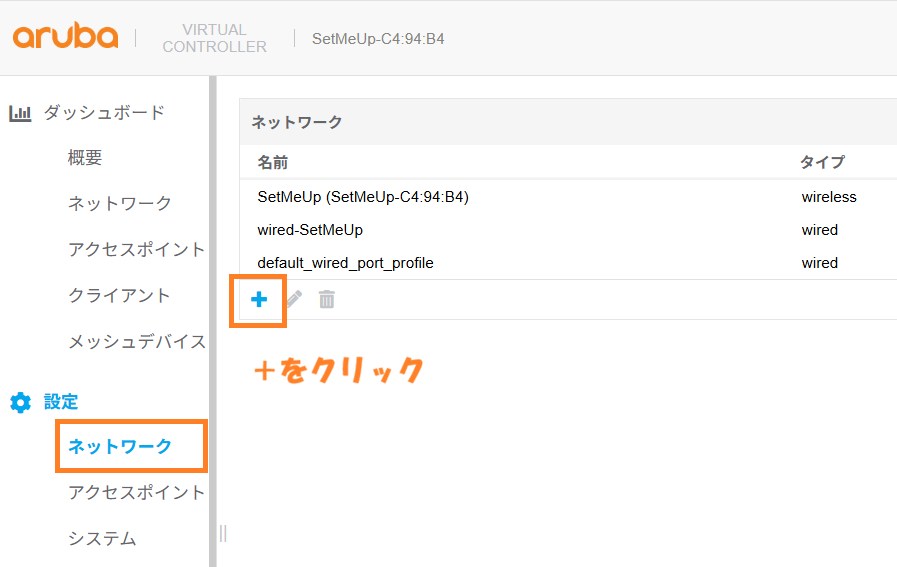
新しいネットワークの作成します。
ここでいれる値は[SSID]と[WiFiパスワード]になります。
無線チャネルなどの詳細を設定するためには、下方にある「詳細オプションを表示」をクリックします。

アクセスポイントのIPアドレスを変更すると再起動する必要があります。
設定値が正しいことを再確認して再起動します。
ファームウェアのアップデート手順
ファームウェアのアップデート手順を紹介します。
ファームウェアはAOS.8とAOS.10があります。
AOS.10はクラウドコントローラ専用で接続には有償ライセンスが必要ですから、必然的にAOS.8を使うことになります。
ファームウェアの入手
HPEのファームウェアは機種ごとにコードネームが付けられていて、少しわかりにくいので、以下の要領で操作をご紹介しておきます。
HPEのサイトに移行し、ログインします。
アカウントを持っていなければ新たに発行してください。(執筆時点ではアカウント作成は無料です)

検索タブでアクセスポイントの型番を入力します。

たくさんのドキュメントやソフトウェアが出てきますので、左のラジオボタンで絞り込みします。
- Product: Access Points(Arubaは他にスイッチなどもあります)
- SoftwareGroup: AOS-8(AOS10はAP単体では動かない仕様のためAOS-8一択です)
- Product Series: 530 Series Campus Access Points(購入したシリーズに合わせてください)
- Content Type: Software(ソフトウェア本体のみに絞り込み)
- Release Type: LSR(Long Support Release(長期サポートリリース)」の略称)
- Major Version: 8.10 または8.13(APが2つ以上ある場合はバージョンは合わせる)
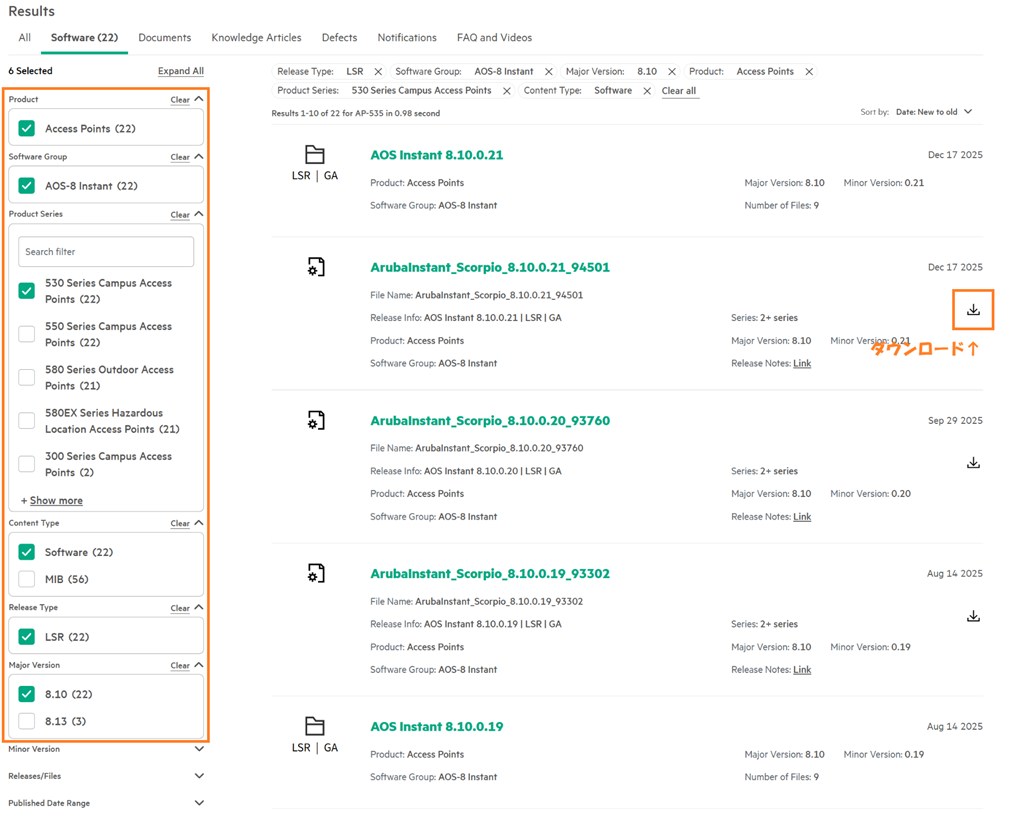
ファームウェア本体は[ArubaInstant_******_8.10.0.21_*****]のような表記になっているものです。
最新バージョンを確認して、右にあるダウンロードボタンをクリックすれば、ダウンロードできます。
ファームウェアのアップデート
ファームウェアのアップデートもWebコンソールから行えます。
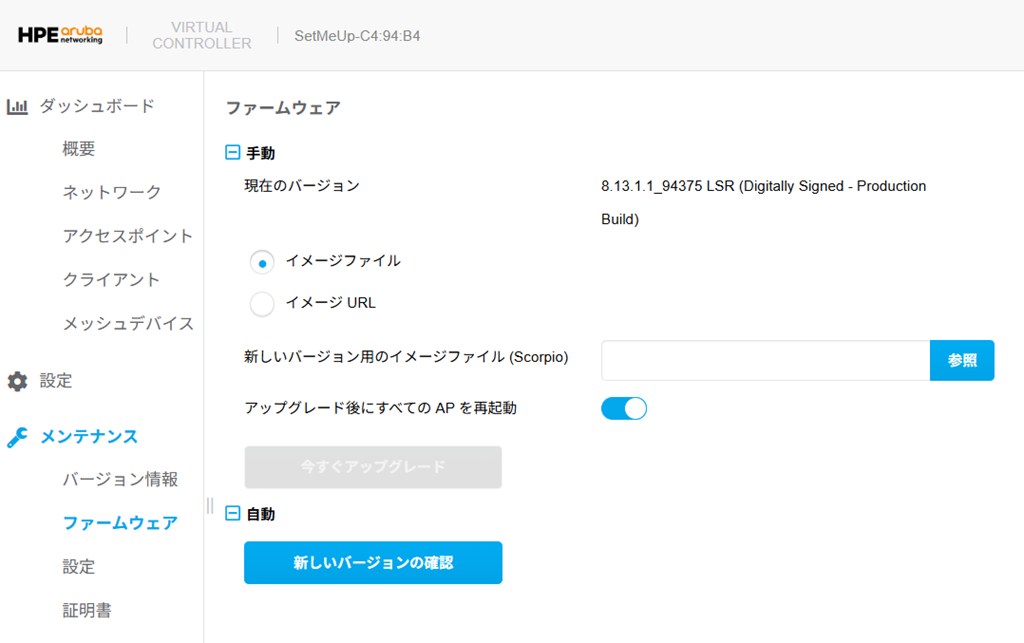
「メンテナンス」→「ファームウェア」に入ります。
新しいバージョン用のイメージファイルの「参照」をクリックし、先ほどダウンロードしたファームウェアを設定し、いますぐアップグレードを選択すれば、アップデート完了です。
インターネットに接続できているシステムであれば、「自動」→「新しいバージョンの確認」でアップデートしてもらっても構いません。
以上でセットアップ作業は完了です。
Arubaのアクセスポイント(AOS8)はとてもセッティングしやすく、PoE+スイッチを持っておられる方にとっては良い選択肢になると思います。
性能面も業務用だけあって、複数の端末でYoutubeを見まくっても、速度低下はほぼみられません。
ただアルバは今後クラウドに移行するそうで、AOS8がサポートされなくなるとさすがに家庭用では使えませんが、それまで活躍してもらうことにしましょう。