Insta360 X5を購入しましたので、実機レビューを兼ねて使ってみました。
製品選定
製品選定はちょうどInsta360 X4 Airという微妙に安価な製品が発売されましたので超悩みました。
決定的な性能差は暗所撮影能力くらいですが、その差額は約2.5万円とこれまた微妙な価格設定。

筆者はDIY動画製作で室内撮影も多用することから、X4 Airだと後悔するかもということで、今回はX5を選定することにしました。
アウトドア撮影はスキー動画を撮るくらいです。スキー動画は数分間の撮影の繰り返しであるため、モバイル充電器あれば当面は予備バッテリー不要と考え、X5の単品購入をすることにしました。
自撮り棒は大人気となっている折り畳み式から選定しました。
Insta360純正の折り畳み式自撮り棒は、三脚がついている反面、長さが短いので選定外としました。
いろいろ探していると、三脚のないサードパーティ製品が見つかりましたので、選定することにしました。

アウトドアでは両手がふさがる場合が多いことから肩掛けストラップも購入

編集はPCで行うため、データ転送用にUHS-Ⅱ対応の高速SDカードリーダーも導入

お値段は全部合わせて7万円越えで、なかなかの出費でした...
アクチベーションでつまづく
商品開梱後の1stステップはカメラのアクチベーションとなります。
マニュアルにはスマホにいれたinsta360アプリからアクチベーションをクリックするだけと書いてありましたが、Google PixelのAndroid16では内部ストレージにアクセスできずアプリ起動ができない状態でした。
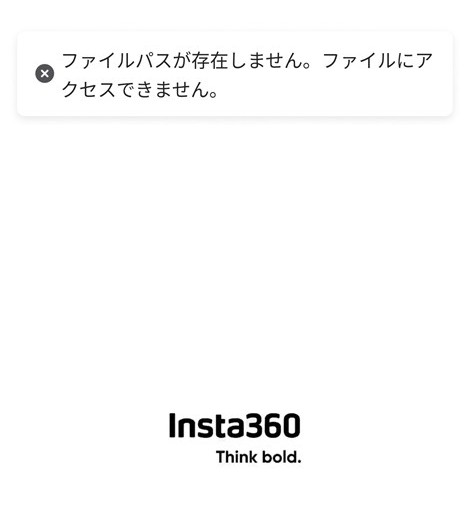
サポートにメール問い合わせするも、アプリに権限を付与するとかの曖昧なAI回答が返って来るだけで、何ら解決にいたらず。
ネットで調べるとAndroid16は内部ファイルのアクセス制限が厳しくなっており、どうやらアプリが対応してないっぽいとの想定です。
仕方なく旧スマホ(Motorola edge20 Android11)を探し出してきて、insta360をいれると普通にアクチできました。
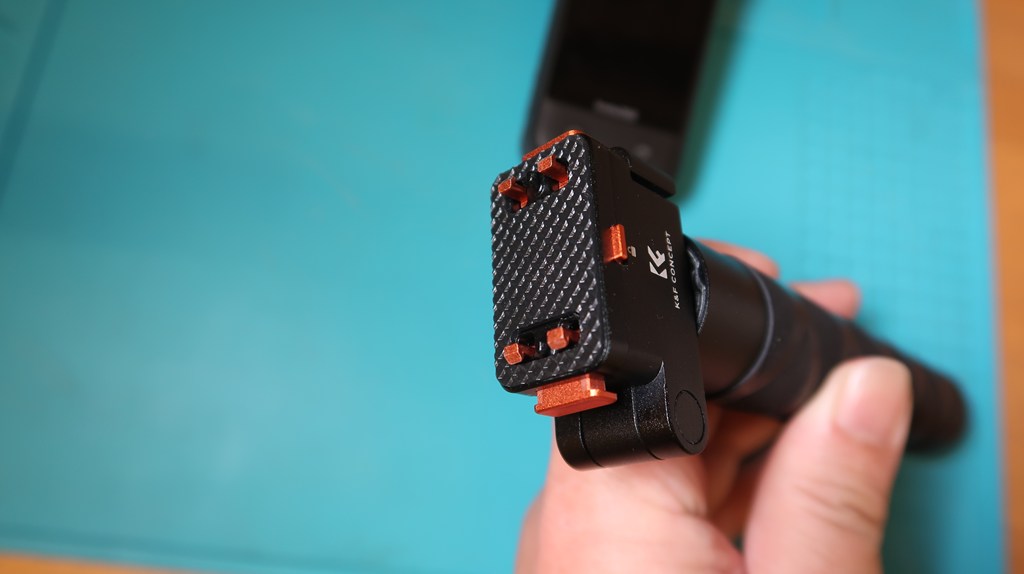
別購入した折り畳み自撮り棒と組み合わせたところ、こんな感じで携帯性がとても高くなりました。
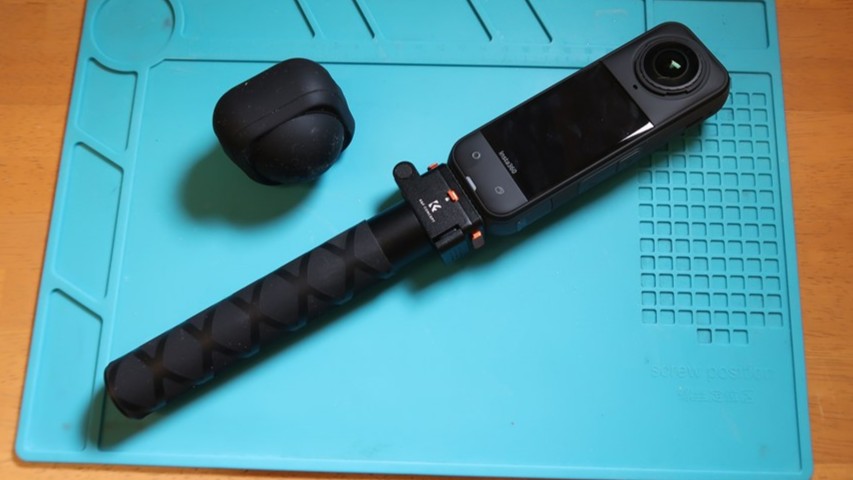
折り畳み時はスマホ程度の面積になりコンパクトになります。
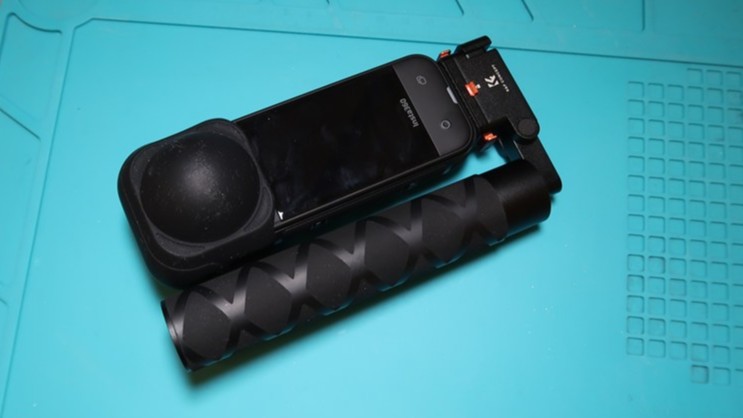
この自撮り棒の締結部分は一般的なねじではなく、クイックリリースマウントです。

クイックリリース機構は金属パーツですし、ロックをかけるとリリースできなくなります。
通常の利用では外れることは無さそうです。
撮影・編集してみた
屋外で夜間撮影能力を確認するため、夕暮れ時の某アニメの聖地を撮影をしてきました。
動画は全方位の球形動画で入っているため、切り出しにはinsta360 studioを使います。
筆者のスマホ(Android16)ではInsta360アプリが動作しなかったため、PC(Windows)アプリで編集することにしました。
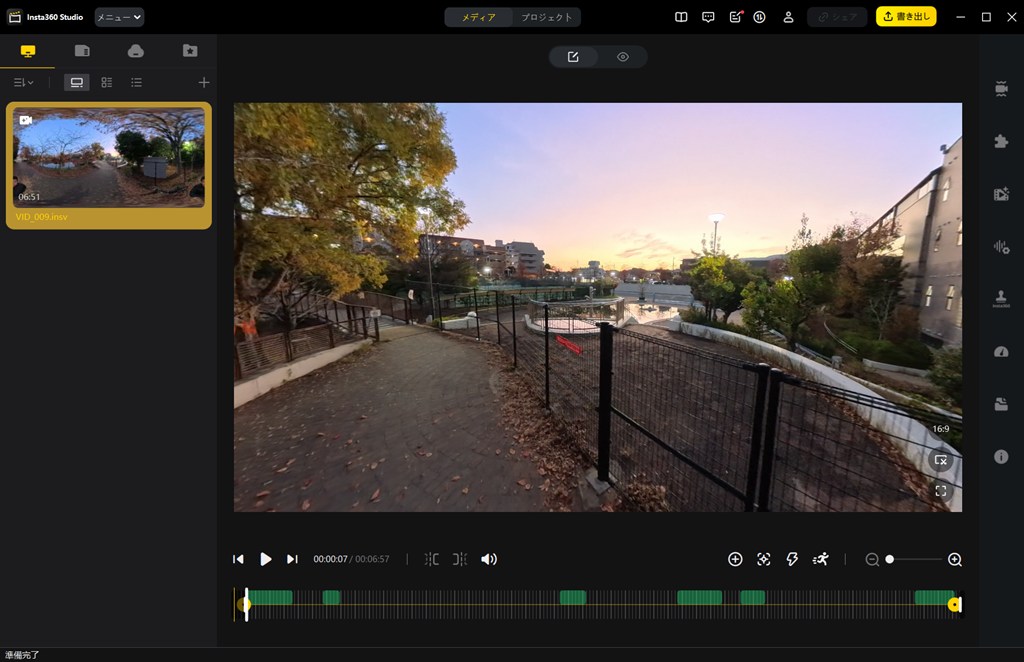
Insta360 Studioでは動画の視点をAI追尾で設定し、HD画質で書き出しまでを行います。
視点の設定は360度カメラ特有のもので、後加工できるところが素晴らしいです。
動画をHD画質で書き出せたら、動画編集ソフト(Davince Resolveなど)でYouTube用の編集(切り出し、テロップをつけ)します。
今回はショート動画で作成しました。完成動画は以下の通りです。
原画が8K(4K×2カメラ)ということもあり、細かい部分もきれいに撮影出来てました。
Insta360 X5の夜間撮影能力はなかなか素晴らしく、1インチ撮影素子のCanon G7Xに迫る性能があります。
それが360度動画で記録できることになるため、今後のコンテンツ作成の強力な機材となりそうです。